
Pernah nggak kamu bingung waktu cari tempat usaha lewat Google Maps tapi malah nggak nemu atau munculnya informasi yang salah? Nah, bayangin kalau itu terjadi sama usaha kamu sendiri. Sayang banget kan? Di era digital kayak sekarang, pelanggan lebih sering cari tempat usaha di Google daripada tanya ke orang langsung. Makanya, penting banget buat kamu tahu cara membuat nama perusahaan di Google Maps supaya bisnismu bisa dengan mudah ditemukan dan dipercaya. Tenang aja, kamu nggak perlu jadi jago teknologi untuk ngelakuin ini. Di artikel ini, kita bakal bahas secara lengkap, santai, dan manusiawi langkah-langkah membuat nama perusahaan kamu muncul di Google Maps, dari awal sampai optimalisasi.

Mengapa Nama Perusahaan di Google Maps Itu Penting?
Sebelum masuk ke langkah-langkah teknis, yuk kita pahami dulu kenapa menampilkan nama usaha kamu di Google Maps itu krusial:
- Meningkatkan Visibilitas: Pelanggan bisa menemukan kamu saat mereka mencari bisnis serupa di area kamu.
- Meningkatkan Kredibilitas: Nama usaha yang muncul di Google kelihatan lebih profesional dan terpercaya.
- Mendapatkan Ulasan Positif: Review dari pelanggan bisa bantu bangun reputasi.
- Gratis! Iya, semua fitur ini bisa kamu nikmati tanpa biaya alias 100% gratis.
Langkah-Langkah Cara Membuat Nama Perusahaan di Google Maps
1. Buat Akun Google
Langkah pertama tentu aja kamu harus punya akun Google. Tanpa akun ini, kamu nggak bisa akses Google My Business. Kalau kamu udah punya, langsung aja lanjut. Kalau belum, buka accounts.google.com dan daftar gratis. Gampang kok, cuma butuh beberapa menit.
2. Buka Google Bisnisku (Google My Business)
Setelah punya akun Google, buka situs google.com/business lalu klik tombol “Kelola sekarang”. Di sini kamu akan memulai proses pendaftaran bisnis kamu agar bisa muncul di hasil pencarian Google dan Google Maps.
3. Masukkan Nama Bisnis Kamu
Isi nama usaha kamu sesuai dengan nama yang tertera di plang toko, kemasan, atau identitas resmi lainnya. Hindari menambahkan kata-kata promosi seperti “termurah” atau “terbaik”.
Contoh:
- Nama di Plang: Kopi Senja Jakarta
- Nama di Google: Kopi Senja Jakarta
4. Masukkan Alamat Lengkap
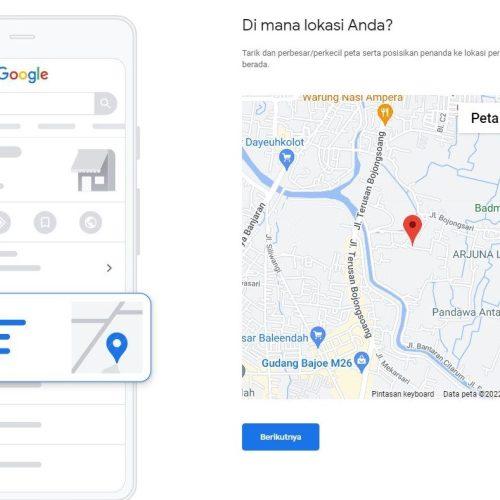
Tulis alamat bisnismu secara detail. Google akan menampilkan peta dan kamu bisa mengatur pin lokasi secara manual. Pastikan titik pin sesuai dengan lokasi fisik sebenarnya agar pelanggan nggak nyasar. Kalau kamu menjalankan bisnis rumahan, online, atau layanan keliling, kamu bisa pilih opsi “Saya memberikan layanan ke pelanggan di luar lokasi ini”.
5. Tentukan Kategori Bisnis
Pilih kategori yang paling menggambarkan jenis usaha kamu. Ini penting karena kategori membantu Google memahami bisnis kamu dan menampilkannya ke orang yang mencari layanan serupa.
Contoh kategori:
- Kafe
- Toko pakaian
- Salon kecantikan
- Konsultan bisnis
Kalau kamu bingung, mulai ketik kata kunci dan Google akan memberikan saran kategori yang cocok.
6. Masukkan Informasi Kontak
Isi nomor telepon aktif dan alamat website (kalau ada). Informasi ini akan ditampilkan di profil Google Maps kamu dan akan sangat berguna untuk pelanggan yang mau menghubungi kamu.
7. Verifikasi Bisnis Kamu
Langkah terakhir adalah verifikasi bisnis. Google butuh bukti kalau kamu benar-benar pemilik atau pengelola usaha tersebut. Ada beberapa metode yang mungkin tersedia, tergantung jenis dan lokasi bisnis:
- Kartu Pos: Google akan mengirim kode verifikasi ke alamat yang kamu daftarkan.
- Telepon atau SMS: Untuk beberapa bisnis, kamu bisa menerima kode lewat panggilan atau pesan.
- Email: Kadang-kadang Google menyediakan opsi verifikasi via email juga.
Setelah kamu terima kodenya, masuk ke akun Google My Business dan masukkan kode tersebut. Setelah diverifikasi, profil kamu akan muncul di hasil pencarian dan Google Maps. Selamat ya!
Baca Juga:
- Panduan Lengkap: Cara Mudah Membuat Lokasi Bisnis Di Google Maps
- Cara Lengkap & Mudah Agar Lokasi Kamu Muncul di Google Maps
- Cara Menghapus Lokasi Bisnis di Google Maps: Panduan Lengkap & Santai
- Cara Login Akun Google yang Telah Logout: Panduan Lengkap & Mudah
- Cara Rumah Kita Ada di Google Maps: Panduan Lengkap & Santai!
Tips Optimalisasi Profil Nama Perusahaan di Google Maps
1. Lengkapi Semua Informasi
Isi semua data yang tersedia, seperti jam buka, hari operasional, layanan yang disediakan, hingga metode pembayaran. Semakin lengkap, semakin tinggi peluang kamu dipercaya dan dikunjungi pelanggan.
2. Tambahkan Foto Bisnis
Foto sangat mempengaruhi persepsi pelanggan. Unggah gambar yang menarik dan menggambarkan suasana serta layanan kamu.
Beberapa foto penting:
- Tampak depan lokasi bisnis
- Interior ruangan
- Produk atau menu
- Staf yang sedang bekerja
3. Update Info Secara Berkala
Jangan sampai pelanggan kecewa karena info yang tampil udah nggak valid. Kalau ada perubahan jam operasional, pindah lokasi, atau promosi, segera update ya.
4. Minta Ulasan dari Pelanggan
Review bisa jadi senjata ampuh untuk menumbuhkan kepercayaan. Ajak pelanggan yang puas untuk meninggalkan ulasan, bisa lewat pesan WhatsApp atau ajakan langsung setelah transaksi.
5. Balas Semua Ulasan
Baik ulasan positif maupun kritik, semuanya layak ditanggapi dengan sopan dan profesional. Ini menunjukkan bahwa kamu peduli dan siap terus meningkatkan pelayanan.
Manfaat Bisnis Tampil di Google Maps
- Lebih Mudah Dicari oleh calon pelanggan
- Naik di Hasil Pencarian Lokal berkat Google Local SEO
- Memperkuat Branding Online dan kehadiran digital
- Meningkatkan Penjualan dengan daya jangkau lebih luas
Tantangan dan Risiko
Meski banyak kelebihan, ada juga beberapa tantangan:
- Ulasan Negatif: Bisa muncul dan memengaruhi reputasi.
- Data Salah: Kalau lokasi atau info salah, bisa membingungkan pelanggan.
- Kompetisi Tinggi: Di kota besar, kamu bersaing dengan banyak usaha serupa.
Solusinya? Pantau dan kelola profil bisnis kamu secara rutin!
Tren Masa Depan Google Maps untuk Bisnis
- Integrasi AI (Artificial Intelligence): Google Maps makin cerdas memberikan rekomendasi.
- Pencarian Berbasis Suara: Pelanggan akan makin sering pakai “OK Google, cari bengkel terdekat”.
- Fitur Booking & Chat: Kamu bisa langsung terhubung dan menerima pemesanan dari pelanggan via Maps.
Kesimpulan
Jadi, sekarang kamu tahu dong gimana cara membuat nama perusahaan di Google Maps? Mulai dari bikin akun, verifikasi, sampai optimalisasi profil bisnis. Semuanya penting untuk bikin usaha kamu tampil lebih profesional, mudah ditemukan, dan dipercaya pelanggan.
Yuk, jangan tunggu sampai pelanggan susah cari kamu. Langsung praktekkan panduan ini dan biarkan usahamu lebih bersinar di dunia digital!
FAQ (Pertanyaan yang Sering Ditanyakan)
1. Apakah menambahkan nama perusahaan di Google Maps gratis? Ya, seluruh proses mulai dari pendaftaran hingga tampil di Google Maps 100% gratis.
2. Berapa lama proses verifikasi bisnis oleh Google? Tergantung metode yang digunakan. Jika lewat surat, biasanya 5-14 hari kerja.
3. Bisakah saya mengubah nama atau alamat setelah terverifikasi? Bisa, cukup login ke Google My Business dan lakukan perubahan. Tapi butuh waktu agar Google memprosesnya.
4. Bagaimana jika ada orang lain menambahkan bisnis saya tanpa izin? Kamu bisa klaim bisnis tersebut sebagai pemilik melalui opsi “Klaim bisnis ini” di profil Google Maps.
5. Apakah saya harus punya toko fisik untuk mendaftar? Tidak harus. Kamu bisa mendaftarkan bisnis berbasis layanan yang tidak memiliki lokasi tetap.