
Pernah nggak kamu nyari tempat makan atau bengkel lewat Google Maps, terus kamu pilih yang paling dekat dan review-nya bagus? Nah, bayangin kalau usahamu juga bisa muncul di situ. Gimana peluang orang buat mampir jadi lebih besar, kan?
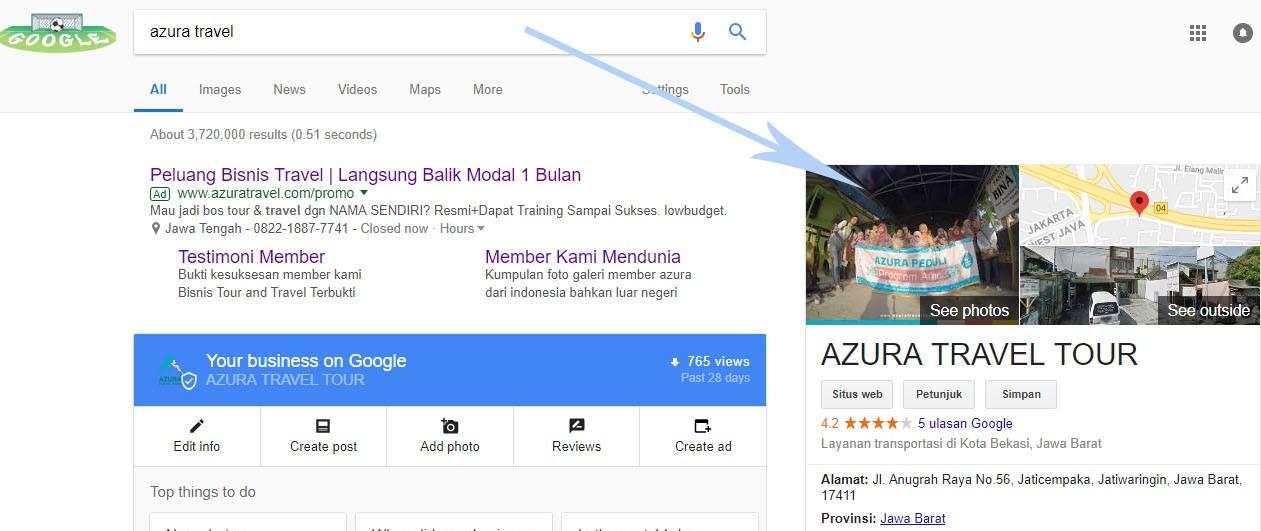
Di era digital ini, keberadaan online itu krusial banget. Salah satu cara paling gampang dan gratis buat nunjukin eksistensi tempat usaha kamu adalah lewat Google Maps. Gak cuma nunjukin lokasi, tapi juga bisa tampil di pencarian Google, lengkap dengan jam buka, nomor telepon, foto, dan review pelanggan.

Kabar baiknya, siapa pun bisa nambahin tempat usaha ke Google Maps. Gak harus punya toko besar atau modal besar dulu. Yuk, kita bahas caranya lengkap sampai beres!
Langkah-Langkah Cara Membuat Tempat Usaha Muncul di Google Maps
1. Buat Akun Google
Pertama, pastikan kamu punya akun Google. Karena semua layanan bisnis dari Google, termasuk Google Maps dan Google Bisnisku, terhubung lewat akun ini. Kalau belum punya, tinggal daftar gratis di accounts.google.com.
2. Akses Google Bisnisku (Google My Business)
Google My Business adalah pintu gerbang untuk menambahkan lokasi usaha kamu. Buka google.com/business dan klik “Kelola sekarang”. Login pakai akun Google kamu.
3. Masukkan Nama Bisnis Kamu
Tulis nama tempat usaha kamu sesuai dengan yang dipakai di dunia nyata. Misalnya:
Nama di plang: “Warung Kopi Nusa Indah”
Nama di Google: “Warung Kopi Nusa Indah”
Pastikan konsisten dengan branding kamu di media sosial dan platform online lain.
4. Isi Alamat Lengkap
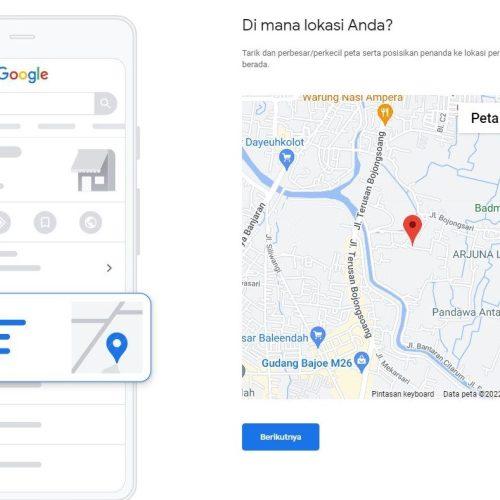
Masukkan alamat bisnis kamu secara lengkap. Google akan menampilkan peta dan pin lokasi berdasarkan alamat ini. Pastikan pin-nya tepat di posisi usaha kamu berdiri.
Kalau kamu nggak punya toko fisik tapi melayani area tertentu (seperti ojek online, jasa antar, freelancer), kamu bisa pilih opsi “Saya memberikan layanan ke pelanggan di luar lokasi ini”.
5. Pilih Kategori Bisnis
Kategori ini membantu Google menempatkan usaha kamu dalam hasil pencarian yang relevan. Pilih kategori utama yang paling sesuai. Contohnya:
- Restoran
- Bengkel mobil
- Jasa kebersihan
- Konsultan IT
Kamu bisa menambahkan kategori sekunder nanti, tapi fokus dulu pada yang paling relevan.
6. Tambahkan Informasi Kontak
Masukkan nomor telepon dan alamat website (kalau punya). Ini penting banget buat calon pelanggan yang pengen langsung hubungi kamu atau cek produk/layanannya.
7. Verifikasi Lokasi Usaha
Langkah ini wajib agar tempat usaha kamu bisa muncul publik di Google. Google akan kirim kode verifikasi lewat beberapa metode:
- Kartu pos (paling umum)
- Telepon atau SMS (kalau tersedia)
- Email (tergantung bisnis)
Masukkan kode verifikasi begitu kamu terima. Setelah itu, profil kamu akan aktif dan muncul di Google Maps!
Baca Juga:
- Panduan Lengkap: Cara Santai Membuat Nama Perusahaan di Google Maps
- Panduan Lengkap: Cara Mudah Membuat Lokasi Bisnis Di Google Maps
- Cara Lengkap & Mudah Agar Lokasi Kamu Muncul di Google Maps
- Cara Menghapus Lokasi Bisnis di Google Maps: Panduan Lengkap & Santai
- Cara Login Akun Google yang Telah Logout: Panduan Lengkap & Mudah
Tips Optimalisasi Agar Tempat Usaha Muncul dengan Menarik
1. Lengkapi Semua Data
Jangan biarkan kolom kosong. Semakin lengkap info kamu, semakin besar peluang muncul di hasil pencarian.
2. Upload Foto-Foto Menarik
Orang cenderung percaya visual. Tambahkan:
- Foto depan toko
- Interior
- Produk
- Tim kerja
Pastikan foto berkualitas tinggi dan sesuai kenyataan.
3. Rutin Update Informasi
Kalau kamu pindah lokasi, ubah jam operasional, atau ganti nomor, segera update di Google Bisnisku.
4. Ajak Pelanggan Memberi Ulasan
Semakin banyak review positif, semakin besar kepercayaan publik. Jangan ragu minta testimoni dari pelanggan puas.
5. Balas Semua Review
Tanggapi semua ulasan dengan sopan dan profesional. Ini meningkatkan kredibilitas kamu di mata calon pelanggan.
Manfaat Membuat Tempat Usaha di Google Maps
- Mudah ditemukan pelanggan
- Gratis promosi online 24/7
- Meningkatkan kepercayaan (dengan ulasan dan foto asli)
- Tampil di pencarian lokal (terutama lewat HP)
- Memudahkan navigasi ke lokasi usaha
Tantangan & Risiko yang Mungkin Dihadapi
- Verifikasi Tertunda atau Gagal Kadang kartu pos dari Google gak sampai. Solusinya? Coba metode lain (telepon, email), atau ajukan ulang.
- Review Negatif dari Pelanggan Gak bisa dihindari 100%. Tapi bisa dikontrol dengan pelayanan yang baik dan respon cepat.
- Persaingan dengan Bisnis Serupa Kalau lokasi kamu banyak kompetitor, pastikan tampil beda. Foto kece, pelayanan top, dan ulasan bagus bisa jadi senjata utama.
Tren & Masa Depan Google Maps untuk Bisnis
- Integrasi dengan AI dan voice search: Calon pelanggan tinggal bilang “cari kopi terdekat” dan usahamu bisa muncul.
- Fitur baru seperti posting promosi & event di profil Google Bisnismu.
- Peningkatan UX (User Experience) lewat foto 360° dan Google Street View.
- Google Local Guide & komunitas review makin aktif bantu validasi tempat usaha.
Yuk, Bawa Usahamu Masuk ke Dunia Digital!
Gimana? Sekarang kamu udah tahu cara membuat tempat usaha muncul di Google Maps. Prosesnya gak sulit kok, dan hasilnya bisa sangat berdampak ke bisnis kamu.
Di era sekarang, kalau bisnis nggak kelihatan di internet, ya bisa dibilang nyaris “nggak ada”. Jangan sampai peluang terlewat cuma karena kamu belum pasang usaha di Google Maps.
Mulai sekarang, yuk tampil lebih profesional dan mudah dijangkau pelanggan. Karena mereka udah online, tinggal kamu yang perlu ikut tampil.
FAQ (Pertanyaan Umum)
- Apakah gratis membuat tempat usaha di Google Maps? Ya, 100% gratis. Kamu hanya perlu akun Google.
- Berapa lama waktu verifikasi bisnis di Google Maps? Biasanya 5–7 hari kerja lewat kartu pos. Metode lain bisa lebih cepat.
- Apakah bisa menambahkan bisnis tanpa punya toko fisik? Bisa. Kamu tinggal pilih opsi layanan di area pelanggan.
- Apa yang harus dilakukan jika lokasi usaha tidak muncul setelah diverifikasi? Pastikan semua info lengkap dan sesuai. Cek juga apakah kamu melanggar pedoman Google.
- Bisa gak satu orang kelola beberapa lokasi bisnis di Google Maps? Bisa banget. Google My Business mendukung multi-location management.