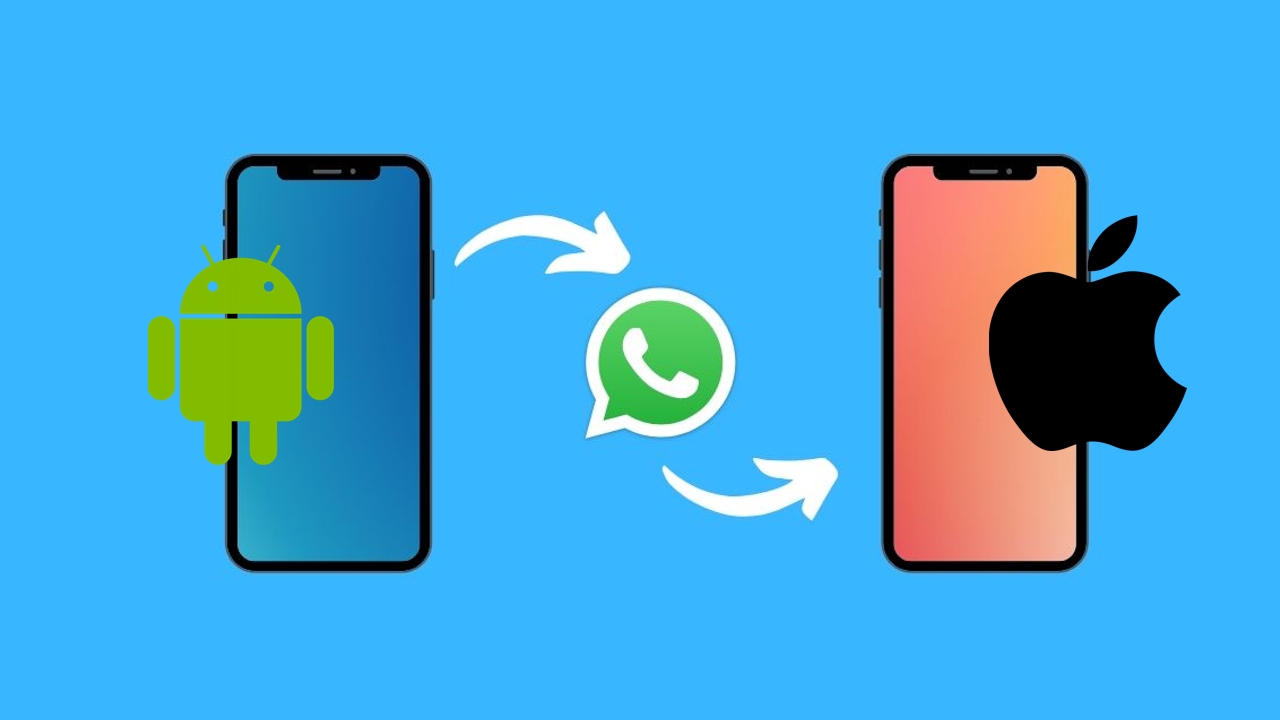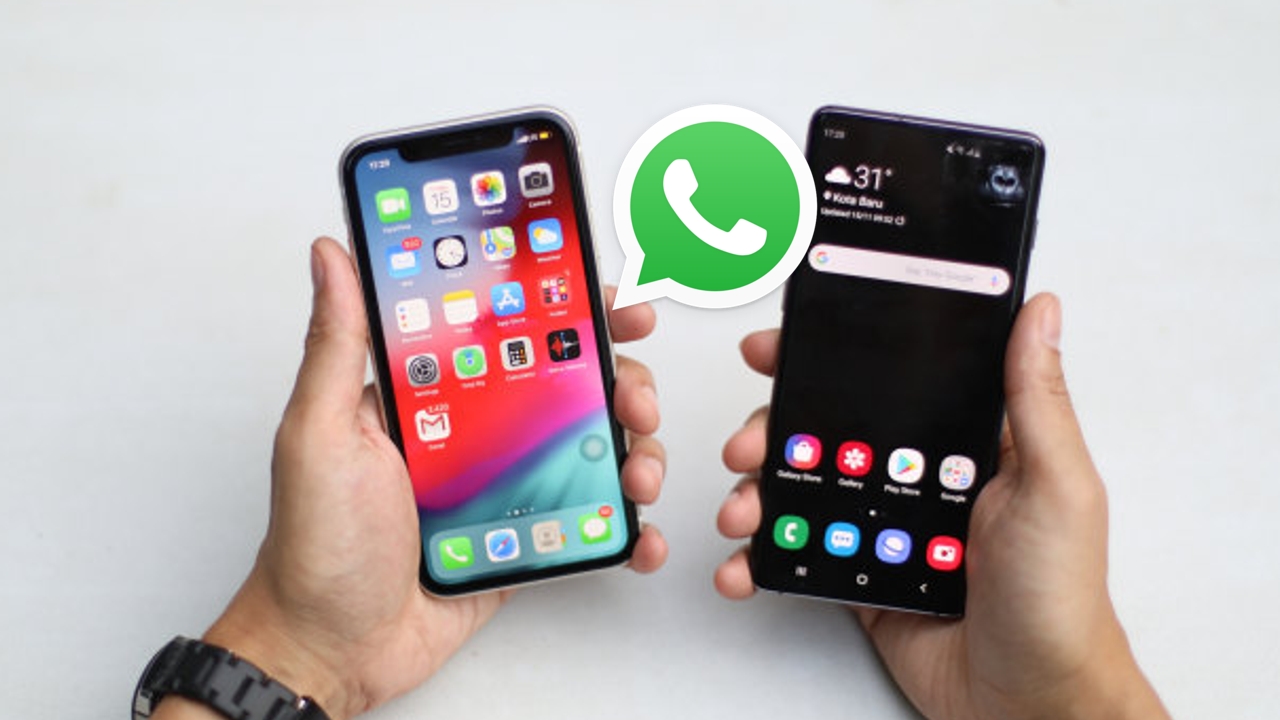

WhatsApp adalah salah satu aplikasi perpesanan paling populer di dunia, dengan lebih dari 2 miliar pengguna aktif. WhatsApp memungkinkan Anda mengirim pesan teks, suara, gambar, video, dokumen, dan lainnya secara gratis dan mudah. Namun, ada satu masalah yang sering dihadapi oleh pengguna WhatsApp, yaitu bagaimana cara memindahkan data WhatsApp dari Android ke iPhone atau sebaliknya.
Memindahkan data WhatsApp dari Android ke iPhone tidak semudah memindahkan data lainnya, seperti kontak, foto, atau musik. Hal ini karena WhatsApp tidak menyediakan fitur resmi untuk melakukan hal ini. Jika Anda mencoba untuk menginstal WhatsApp di iPhone baru Anda dan memasukkan nomor telepon yang sama dengan yang Anda gunakan di Android, Anda hanya akan mendapatkan pesan verifikasi dan tidak ada opsi untuk memulihkan data WhatsApp Anda.

Lalu, bagaimana cara pintar pindah WhatsApp dari Android ke iPhone tanpa ribet? Apakah ada cara untuk melakukannya tanpa perlu menghapus data WhatsApp Anda di Android? Apakah ada cara untuk melakukannya tanpa perlu menggunakan komputer atau aplikasi pihak ketiga? Jawabannya adalah ya, ada beberapa cara yang bisa Anda coba. Berikut adalah beberapa cara pintar pindah WhatsApp dari Android ke iPhone tanpa ribet yang bisa Anda lakukan.
Cara 1: Menggunakan Fitur Chat History Mover
Fitur Chat History Mover adalah fitur baru yang diluncurkan oleh WhatsApp pada bulan September 2021. Fitur ini memungkinkan Anda memindahkan riwayat obrolan WhatsApp Anda dari Android ke iPhone atau sebaliknya secara langsung melalui koneksi kabel USB-C ke Lightning. Fitur ini masih dalam tahap uji coba dan hanya tersedia untuk beberapa model ponsel tertentu.
Untuk menggunakan fitur ini, Anda perlu memenuhi beberapa persyaratan berikut:
- Pastikan Anda memiliki versi terbaru dari WhatsApp di kedua ponsel Anda.
- Pastikan Anda memiliki kabel USB-C ke Lightning yang kompatibel dengan kedua ponsel Anda.
- Pastikan kedua ponsel Anda memiliki baterai yang cukup atau terhubung ke sumber daya.
- Pastikan kedua ponsel Anda terhubung ke jaringan internet yang stabil.
Jika Anda sudah memenuhi persyaratan di atas, berikut adalah langkah-langkah untuk menggunakan fitur Chat History Mover:
- Buka WhatsApp di ponsel Android Anda dan ketuk tombol menu di pojok kanan atas.
- Ketuk Setelan > Obrolan > Pindahkan riwayat obrolan ke iOS.
- Ikuti petunjuk di layar untuk mempersiapkan ponsel Android Anda untuk pemindahan data.
- Buka WhatsApp di ponsel iPhone Anda dan setujui persyaratan dan kebijakan layanan.
- Ketuk Pindahkan data dari Android dan ikuti petunjuk di layar untuk mempersiapkan ponsel iPhone Anda untuk pemindahan data.
- Hubungkan kedua ponsel Anda menggunakan kabel USB-C ke Lightning dan tunggu proses pemindahan data selesai.
- Setelah proses selesai, ketuk Lanjutkan di ponsel iPhone Anda dan masukkan nomor telepon Anda untuk mengaktifkan WhatsApp.
- Selamat, data WhatsApp Anda sudah berhasil dipindahkan dari Android ke iPhone.
Cara 2: Menggunakan Google Drive dan iCloud
Cara lain yang bisa Anda coba untuk memindahkan data WhatsApp dari Android ke iPhone adalah dengan menggunakan Google Drive dan iCloud. Google Drive adalah layanan penyimpanan awan yang disediakan oleh Google, sedangkan iCloud adalah layanan penyimpanan awan yang disediakan oleh Apple. Kedua layanan ini memungkinkan Anda menyimpan cadangan data WhatsApp Anda secara online dan mengembalikannya di ponsel lain.
Untuk menggunakan cara ini, Anda perlu memenuhi beberapa persyaratan berikut:
- Pastikan Anda memiliki akun Google dan akun Apple yang valid dan dapat diakses.
- Pastikan Anda memiliki cukup ruang penyimpanan di Google Drive dan iCloud untuk menyimpan data WhatsApp Anda.
- Pastikan Anda memiliki koneksi internet yang stabil dan cepat.
Baca Juga:
- Cara Memindahkan WhatsApp dari Android ke iPhone dengan Aplikasi Move to iOS
- Cara Mengubah Emoji Android Menjadi iPhone dalam Hitungan Menit
- Cara Nonton Film di Telegram Android dengan Mudah dan Gratis
- Tips dan Trik Memindahkan WhatsApp dari Android ke iPhone dengan Aman dan Cepat
- Cara Pintar Pindah WhatsApp dari Android ke iPhone Tanpa Ribet
Jika Anda sudah memenuhi persyaratan di atas, berikut adalah langkah-langkah untuk menggunakan Google Drive dan iCloud:
- Buka WhatsApp di ponsel Android Anda dan ketuk tombol menu di pojok kanan atas.
- Ketuk Setelan > Obrolan > Cadangkan obrolan.
- Pilih akun Google yang ingin Anda gunakan untuk menyimpan cadangan data WhatsApp Anda dan ketuk Cadangkan.
- Tunggu proses pencadangan selesai dan pastikan data WhatsApp Anda sudah tersimpan di Google Drive.
- Buka WhatsApp di ponsel iPhone Anda dan setujui persyaratan dan kebijakan layanan.
- Masukkan nomor telepon Anda dan ketuk Lanjutkan.
- Ketuk Pulihkan dari Google Drive dan masukkan email dan kata sandi akun Google yang sama dengan yang Anda gunakan di ponsel Android Anda.
- Tunggu proses pemulihan selesai dan pastikan data WhatsApp Anda sudah dipindahkan dari Google Drive ke ponsel iPhone Anda.
- Buka Setelan > Nama pengguna > iCloud > Cadangkan Sekarang untuk menyimpan data WhatsApp Anda di iCloud.
- Selamat, data WhatsApp Anda sudah berhasil dipindahkan dari Android ke iPhone.
Cara 3: Menggunakan Aplikasi Pihak Ketiga
Cara terakhir yang bisa Anda coba untuk memindahkan data WhatsApp dari Android ke iPhone adalah dengan menggunakan aplikasi pihak ketiga. Aplikasi pihak ketiga adalah aplikasi yang dibuat oleh pengembang selain WhatsApp, yang biasanya menawarkan fitur tambahan atau alternatif untuk pengguna WhatsApp. Beberapa aplikasi pihak ketiga yang bisa Anda gunakan untuk memindahkan data WhatsApp dari Android ke iPhone adalah:
- Wondershare MobileTrans: Aplikasi ini memungkinkan Anda memindahkan data WhatsApp dari Android ke iPhone atau sebaliknya dengan mudah dan cepat. Aplikasi ini juga mendukung pemindahan data lainnya, seperti kontak, SMS, foto, video, musik, dll. Aplikasi ini tersedia untuk Windows dan Mac, dan membutuhkan koneksi kabel USB untuk menghubungkan kedua ponsel Anda.
- iCareFone for WhatsApp Transfer: Aplikasi ini memungkinkan Anda memindahkan data WhatsApp dari Android ke iPhone atau sebaliknya dengan aman dan tanpa kehilangan data. Aplikasi ini juga mendukung pemindahan data lainnya, seperti LINE, Kik, Viber, WeChat, dll. Aplikasi ini tersedia untuk Windows dan Mac, dan membutuhkan koneksi kabel USB atau Wi-Fi untuk menghubungkan kedua ponsel Anda.
- Backuptrans Android iPhone WhatsApp Transfer: Aplikasi ini memungkinkan Anda memindahkan data WhatsApp dari Android ke iPhone atau sebaliknya dengan mudah dan cepat. Aplikasi ini juga mendukung pencadangan, pemulihan, ekspor, impor, cetak, dan hapus data WhatsApp. Aplikasi ini tersedia untuk Windows dan Mac, dan membutuhkan koneksi kabel USB untuk menghubungkan kedua ponsel Anda.
Untuk menggunakan aplikasi pihak ketiga ini, Anda perlu mengunduh dan menginstal aplikasi yang sesuai dengan sistem operasi komputer Anda. Kemudian, ikuti petunjuk yang diberikan oleh aplikasi tersebut untuk memindahkan data WhatsApp dari Android ke iPhone.
Kelebihan dan Kekurangan Menggunakan Aplikasi Pihak Ketiga
Menggunakan aplikasi pihak ketiga untuk memindahkan data WhatsApp dari Android ke iPhone memiliki beberapa kelebihan dan kekurangan, antara lain:
- Kelebihan:
- Lebih mudah dan cepat daripada menggunakan fitur Chat History Mover atau Google Drive dan iCloud.
- Lebih aman dan tanpa kehilangan data daripada menggunakan fitur Chat History Mover atau Google Drive dan iCloud.
- Lebih fleksibel dan mendukung lebih banyak jenis data daripada menggunakan fitur Chat History Mover atau Google Drive dan iCloud.
- Kekurangan (lanjutan):
- Membutuhkan biaya untuk membeli atau berlangganan aplikasi pihak ketiga.
- Membutuhkan kepercayaan terhadap aplikasi pihak ketiga yang mungkin tidak resmi atau tidak aman.
- Membutuhkan keterampilan teknis untuk mengoperasikan aplikasi pihak ketiga.
Kesimpulan
Itulah beberapa cara pintar pindah WhatsApp dari Android ke iPhone tanpa ribet yang bisa Anda coba. Anda bisa memilih cara yang paling sesuai dengan kebutuhan, kemampuan, dan preferensi Anda. Semoga artikel ini bermanfaat dan membantu Anda memindahkan data WhatsApp Anda dengan mudah dan cepat. Terima kasih telah membaca artikel ini. Jika Anda memiliki pertanyaan, saran, atau kritik, silahkan tulis di kolom komentar di bawah ini. Sampai jumpa di artikel selanjutnya. 😊